Si necesitas grabar una llamada de Discord con audio y video, la opción más práctica es OBS Studio: capturas la ventana (o la pantalla), configuras audio del sistema + micrófono y grabas en MKV para minimizar pérdidas ante cierres inesperados.
En esta guía actualizada para 2026 cubrimos el método gratuito con OBS y, después, una alternativa para equipos que además necesitan transcripción y seguimiento de tareas.
Resumen rápido (TL;DR)
- En OBS: crea una escena con Window Capture(Discord) o Display Capture.
- Activa audio: Desktop Audio (sonido del sistema) + Mic/Aux (tu micrófono).
- En Output: elige formato MKV y luego remuxa a MP4 si lo necesitas.
- Prueba: haz una prueba de 10-15s y confirma que se escucha Discord y tu micrófono.
- Para equipos: convierte la grabación en transcript + acuerdos + tareas con IA.
Método 0: Lo nativo en Discord
Discord está diseñado para comunicación en tiempo real y gaming. Actualmente no publica un flujo universal tipo "grabar llamada completa y exportar archivo" para reuniones de voz/video.
¿Qué hay de Clips? La documentación oficial de Discord lo presenta como recortes de stream (30s, 60s o 2min), actualmente en Early Access para Nitro y orientado a Windows. Es útil para highlights, pero no reemplaza una grabación continua de reuniones largas.
Método 1: Grabar Discord con OBS (recomendado)
OBS Studio sigue siendo una opción sólida y gratuita. Te da control real: video (pantalla o ventana específica), audio separado (sistema + micrófono), formatos seguros y opción multipista para edición.
Nota de validación: estos pasos se alinean con las guías oficiales de OBS Studio 30+ y con pruebas en Windows 11 y macOS Sonoma.
1) Configura la escena y el video
Abre OBS y crea una escena nueva (ej.: "Discord - Reunión").
Agrega una fuente de video:
- Window Capture: selecciona la ventana de Discord (mejor para privacidad, porque no capturas otras apps).
- Display Capture: útil si alternas entre ventanas o presentas varias apps.
2) Configura el audio (Discord + tu micrófono)
Para que la grabación sea útil necesitas capturar dos fuentes:
- Audio del sistema (donde suena Discord).
- Tu micrófono (tu voz de entrada).
Opción A (Windows 10/11): Application Audio Capture (ideal)
En Windows, OBS permite captura por aplicación. Según su guía oficial, está disponible desde OBS 28 para Windows 10 (2004+) y Windows 11.
- Añade una fuente Application Audio Capture (BETA) y selecciona Discord.
- Importante: si usas este método, silencia el "Desktop Audio" global para evitar eco o duplicado.
Opción B (macOS): captura de audio del sistema
En macOS, valida primero permisos de Pantalla y Micrófono para OBS en la Configuración del Sistema. Si no capturas bien el audio del sistema, realiza una prueba corta antes de la reunión y ajusta tu ruta de audio.
3) Ajustes recomendados de grabación
No hay nada peor que perder una reunión de una hora por un cierre inesperado.
Ve a Settings - Output - Recording:
- Recording Format: MKV. OBS lo recomienda porque es más resistente ante cierres inesperados.
- Si necesitas MP4: usa File - Remux Recordings al terminar.
- Si prefieres compatibilidad directa, revisa también fragmented MP4/MOV según la guía de formatos de OBS.
4) (Opcional) Pistas separadas
Si luego editas el material, graba en pistas separadas (Track 1: mezcla, Track 2: micrófono, Track 3: Discord). Se configura en Output Mode: Advanced y en Advanced Audio Properties.
Método 2: Grabación profesional con IA (Fonnos)
Grabar video es solo el primer paso. Si tu equipo necesita operar en async, el valor aparece al convertir la llamada en texto accionable: transcripción, acuerdos y tareas.
Aquí es donde Fonnos automatiza el proceso.
Cómo grabar con Fonnos
Sigue estos pasos para grabar tu sesión de Discord y generar una minuta inteligente automáticamente:
1. Entra a la llamada en Discord
Navega hasta tu canal de voz o inicia la llamada privada en la app de Discord.
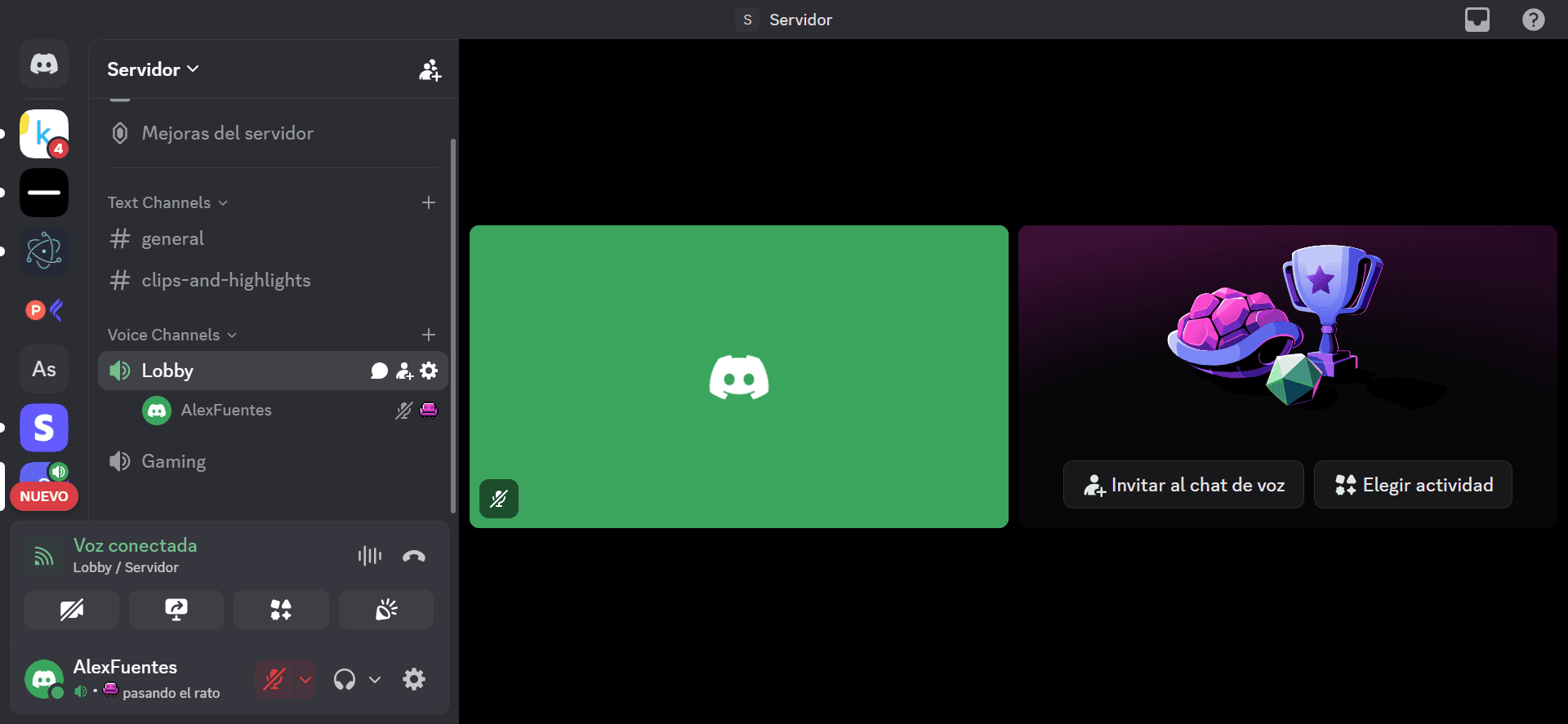
Asegúrate de entrar al canal de voz antes de iniciar la grabación.
2. Inicia sesión de grabación en Fonnos
Ve a tu dashboard en fonnos.com y haz clic en Grabar nueva reunión.
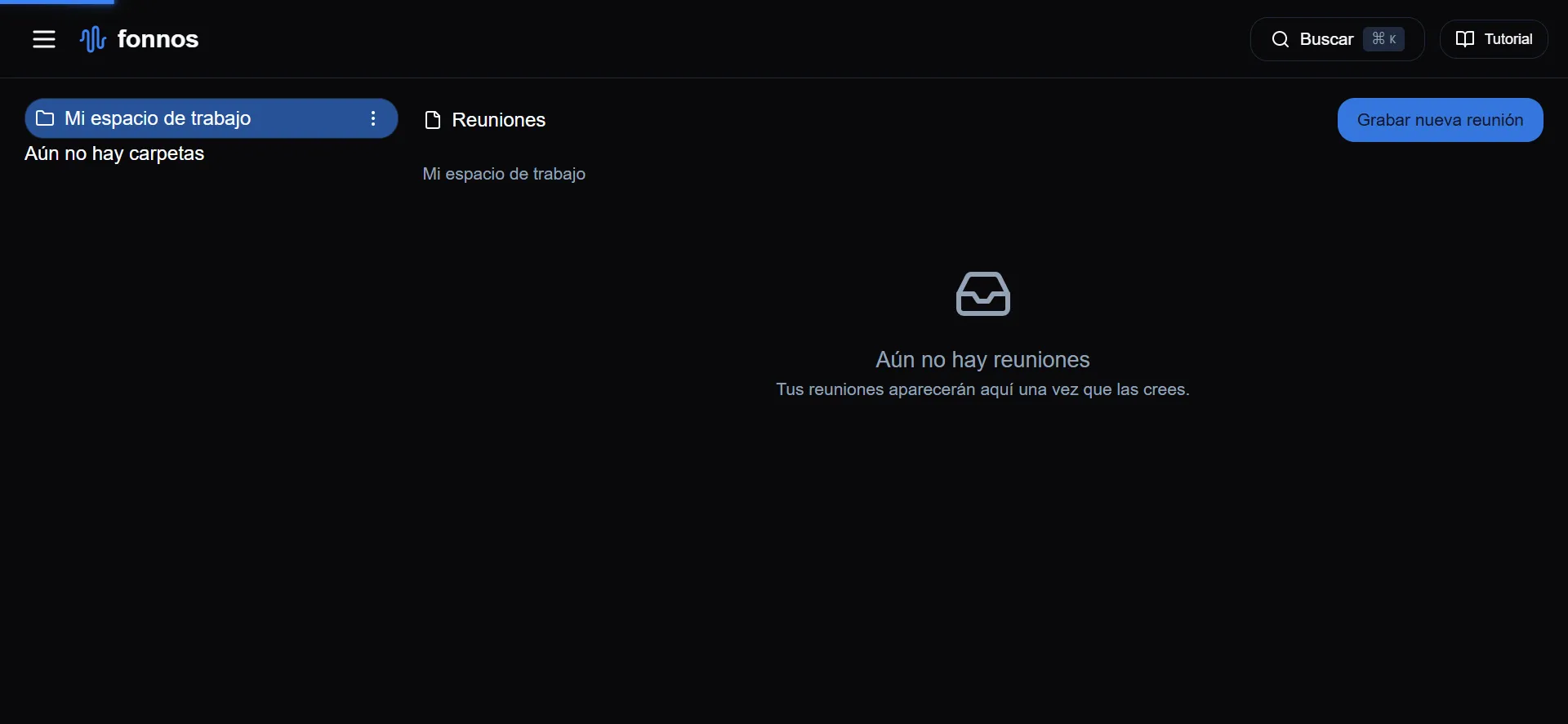
El dashboard centraliza todas tus grabaciones pasadas y futuras.
3. Compartir pantalla y audio (crítico)
Elige "Pantalla completa" (Entire Screen) y marca "Compartir también el audio del sistema". Sin esto, no se capturará la voz de los demás participantes.
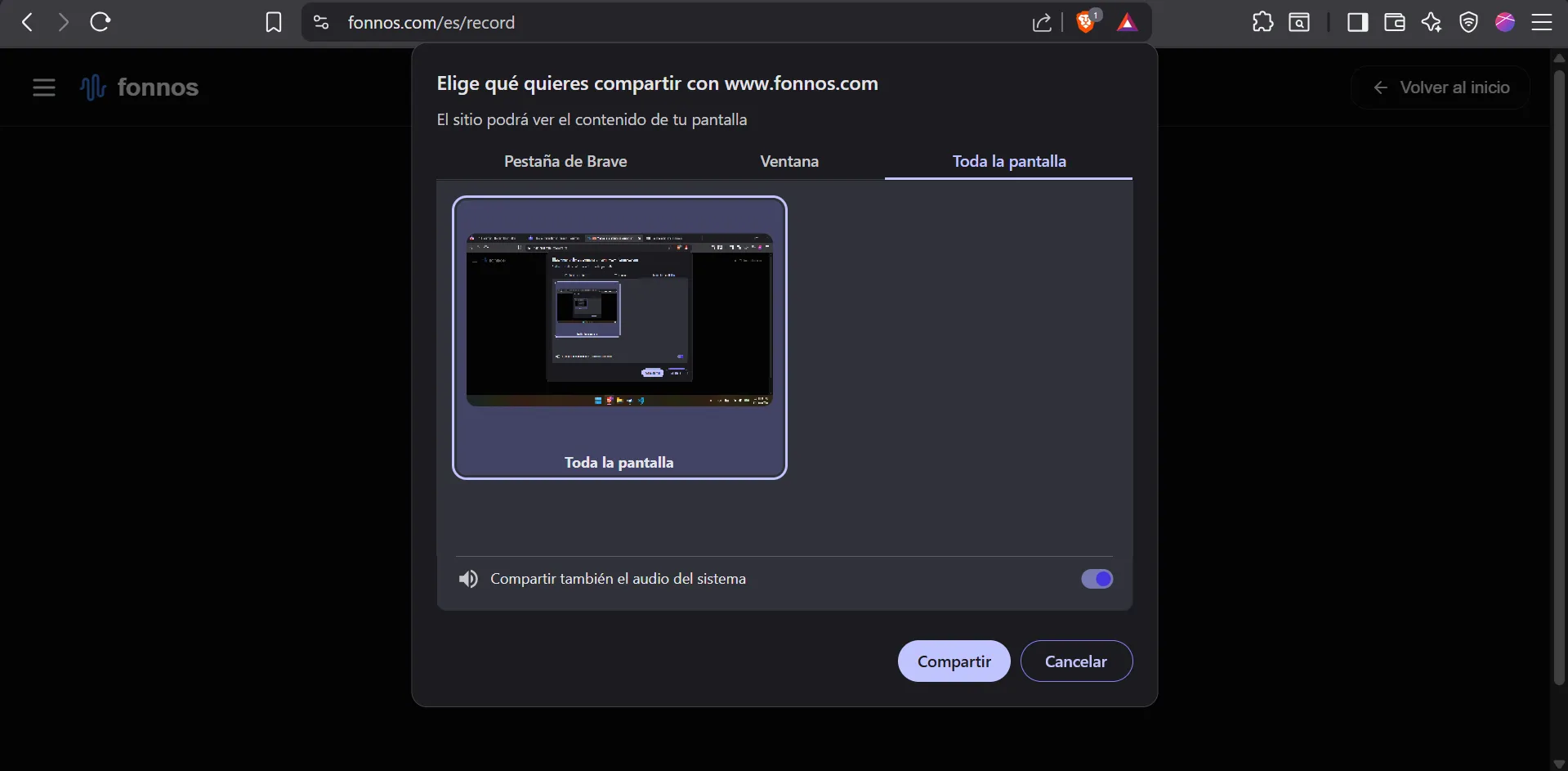
Este paso permite capturar el audio de salida de Discord (las voces de los demás).
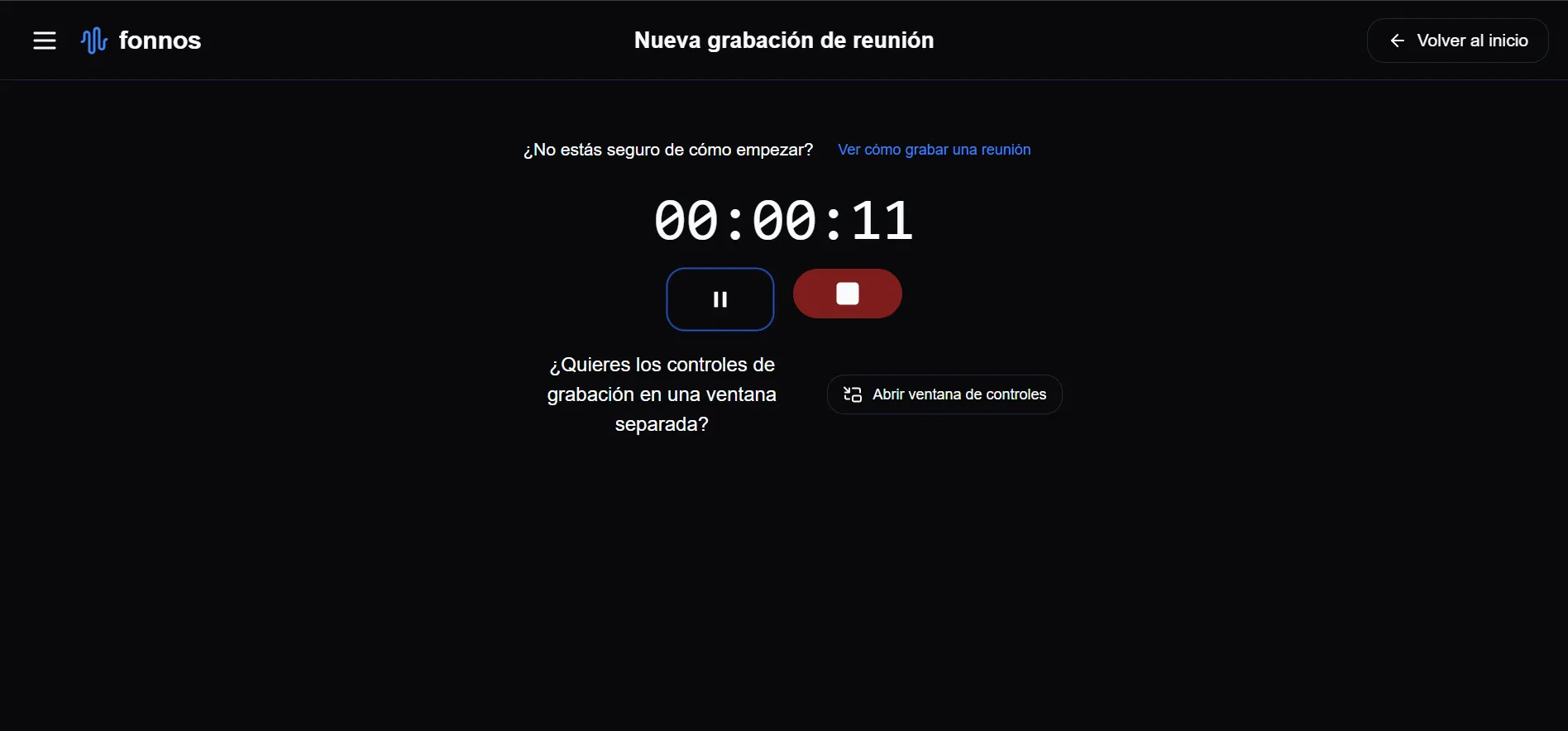
4. Finaliza la grabación
Cuando termine la reunión, presiona el botón rojo de Stop. Fonnos procesará el video y te entregará la transcripción, un resumen ejecutivo y los ítems de acción detectados.
Preguntas frecuentes
Conclusión
Si buscas control técnico sobre video y audio para producción, OBS es la opción más flexible.
Si tu objetivo es productividad del equipo (historial, búsqueda por texto y tareas), el flujo de grabar + transcribir reduce horas de trabajo manual.
¿Usas también Slack o Webex? Revisa nuestras guías sobre cómo grabar llamadas de Slack.